先行確認済み
手順1〜3は操作完了
双葉の指示書で、取込から途中までの流れを確認いただきました。全様式の検証完了ではありません。
定例会議|2026年09月18日

本日は、現場からいただいた確認結果を画面で確かめ、配員クラウドの使い方と残る確認事項を整理します。経理・hacomono等も、進捗と次の実作業を確認します。
公開URLで現状を確認し、追加修正は山崎の開発版画面で実演します。月間予定、人の配置、指示書、帳票の順が現場に合うかご意見をください。
公開URLは受入確認用。正式な運用開始や、全帳票の印刷検収完了を意味しません。検証用データと正式データの扱いも本日整理します。
「作った」「現場で確認した」「印刷まで合格した」を分けて見ます。
双葉の指示書で、取込から途中までの流れを確認いただきました。全様式の検証完了ではありません。
1分刻みの時刻表示と、配置済み氏名をドラッグできない点を再現。開発版を修正し、本日は操作感を確認します。
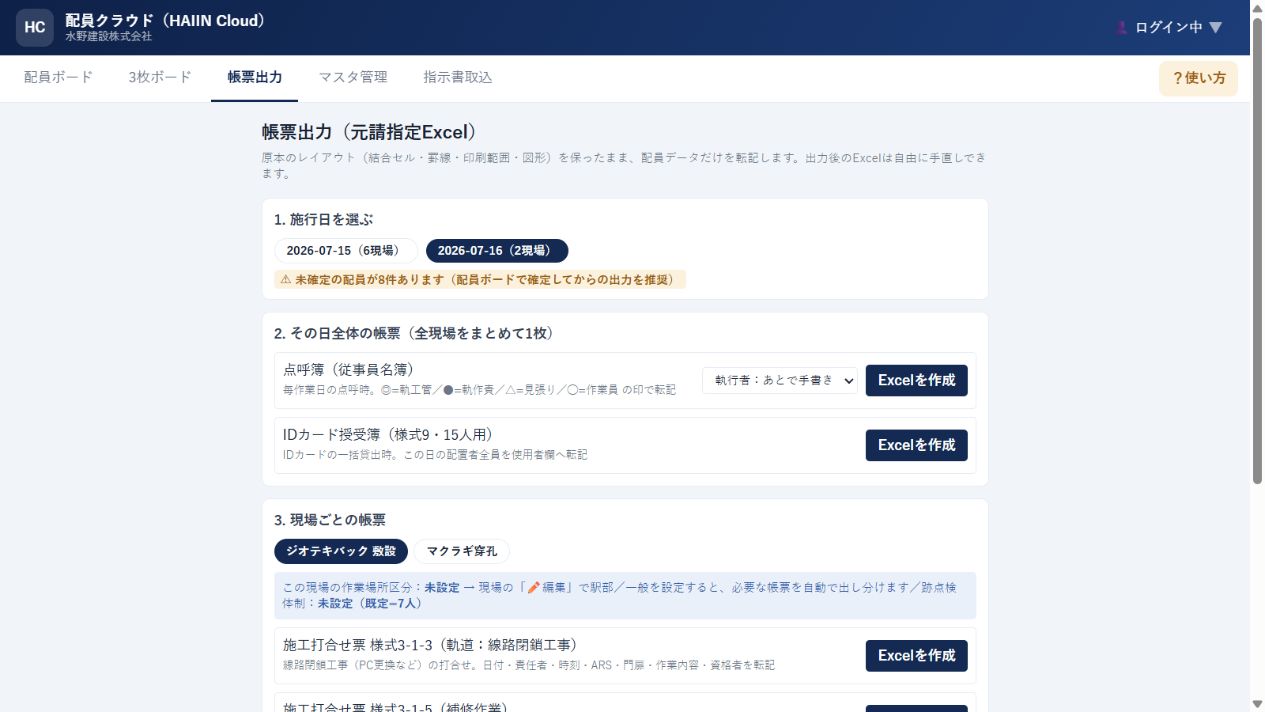
現状は全様式のタブを含むExcelが出ます。必要な形は未決定。実Excelの内容・余白・印刷は未検収です。
共有データの整理、実案件の操作確認、帳票の印刷確認、検証データの分離確認が残ります。
本資料作成時点で、時刻選択・役割ドラッグ・指示書なしの予定作成は開発版での修正です。開発側の検査と自動テスト137件は通過しましたが、水野建設様の実データによる操作確認と公開URLへの反映は別工程です。
「指示書を読んでからシフト」ではなく、月間予定から先に始めます。
指示書が作業直前に届く場合、月間シフトを組む時点では資料がありません。取込画面を入口にすると、現場の順序とずれます。
稼働人員会議で決めた作業を月間予定へ手入力し、人員配置の候補を確認。指示書は届いた時に内容を照合し、必要箇所を修正します。
前月中旬ごろに分かる作業を整理。指示書が未着でも進める。
日付・作業名・工種・線区・昼夜だけで下書きを作る。
月間シフト、資格、休み、重複を見ながら人が決める。AI候補は補助。
作業位置・時刻・門扉・ARS等を原本と照合。二重登録の有無も確認。
配員・車両を確定後、3枚ボードと必要な元請様式を確認・印刷。
配員ボード上部に「指示書なしで作業予定を追加」を用意しました。夜間予定の開始時刻は初期値23:40です。月途中に加わる「むら直し」も、まず予定として置けるか確認します。ただし、後から届く指示書と手入力予定を自動で統合する処理は未実装です。会議で、同一作業の照合・更新方法を確認します。
公開URLの操作は矢部様・萬代様に画面共有いただきます。新しい操作は山崎の開発版で実演し、反映後に改めて操作確認をお願いします。
配員クラウドの公開URLを開く → ご自身のアカウントでログイン → 現在の画面で作業のまとまり、既存予定、帳票出力までの導線を確認。可能なら普段使うiPad(第10世代・10.9インチ)でも文字・ドラッグ操作を見ます。パスワードは会議画面やチャットに出さないでください。以下の時刻・配置済み氏名の移動・指示書なしの予定追加は、まだ公開URLには反映していない開発版の操作です。
指示書がなくても迷わず予定を置けるか。月間シフトを見ながら操作しやすいか。
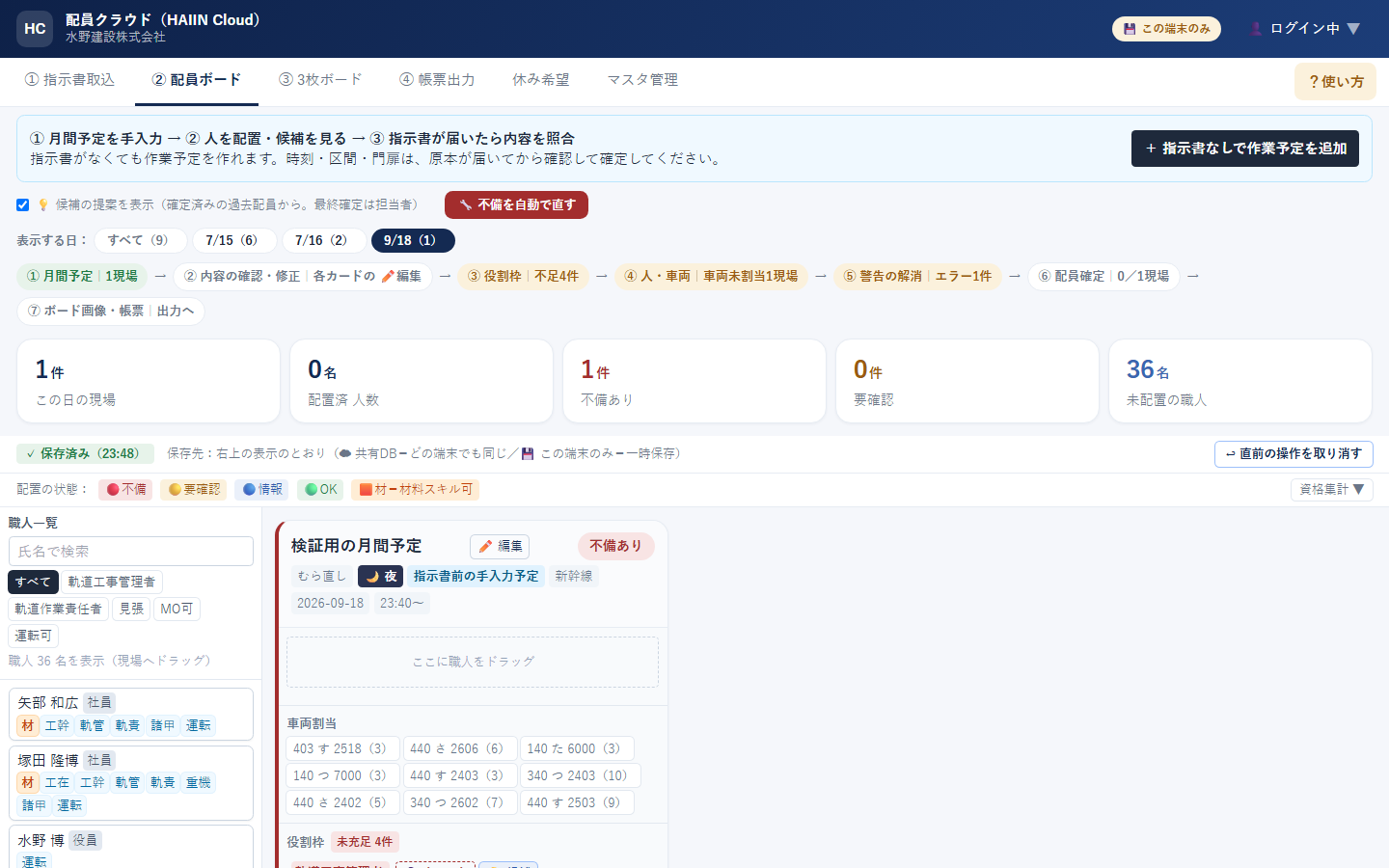
従来は配置後の氏名をドラッグできませんでした。開発版では、枠へ移動・同じ現場の氏名同士の入替を追加しました。役割条件を満たさない入替は拒否します。
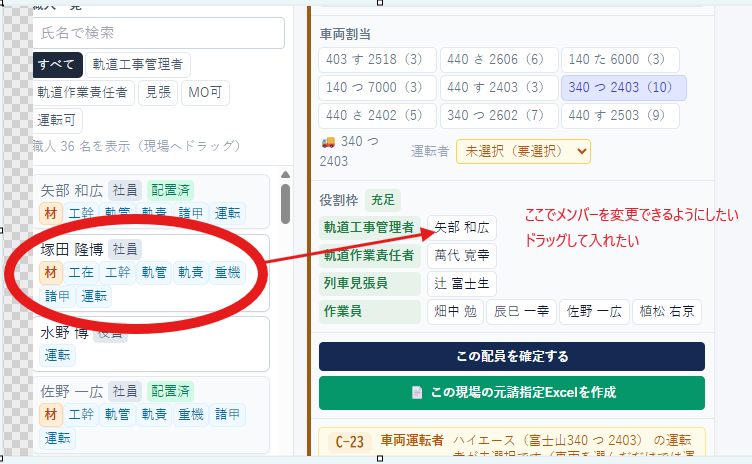
門扉・ARS・跡点検範囲は自動候補を確定値としません。双葉の指示書と計算表の根拠がそろうまで、担当者が原本を確認します。
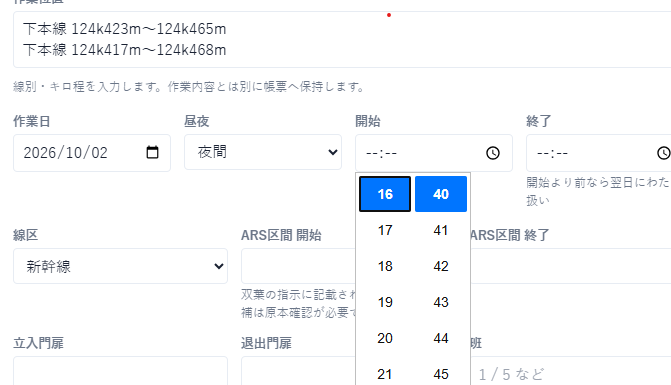
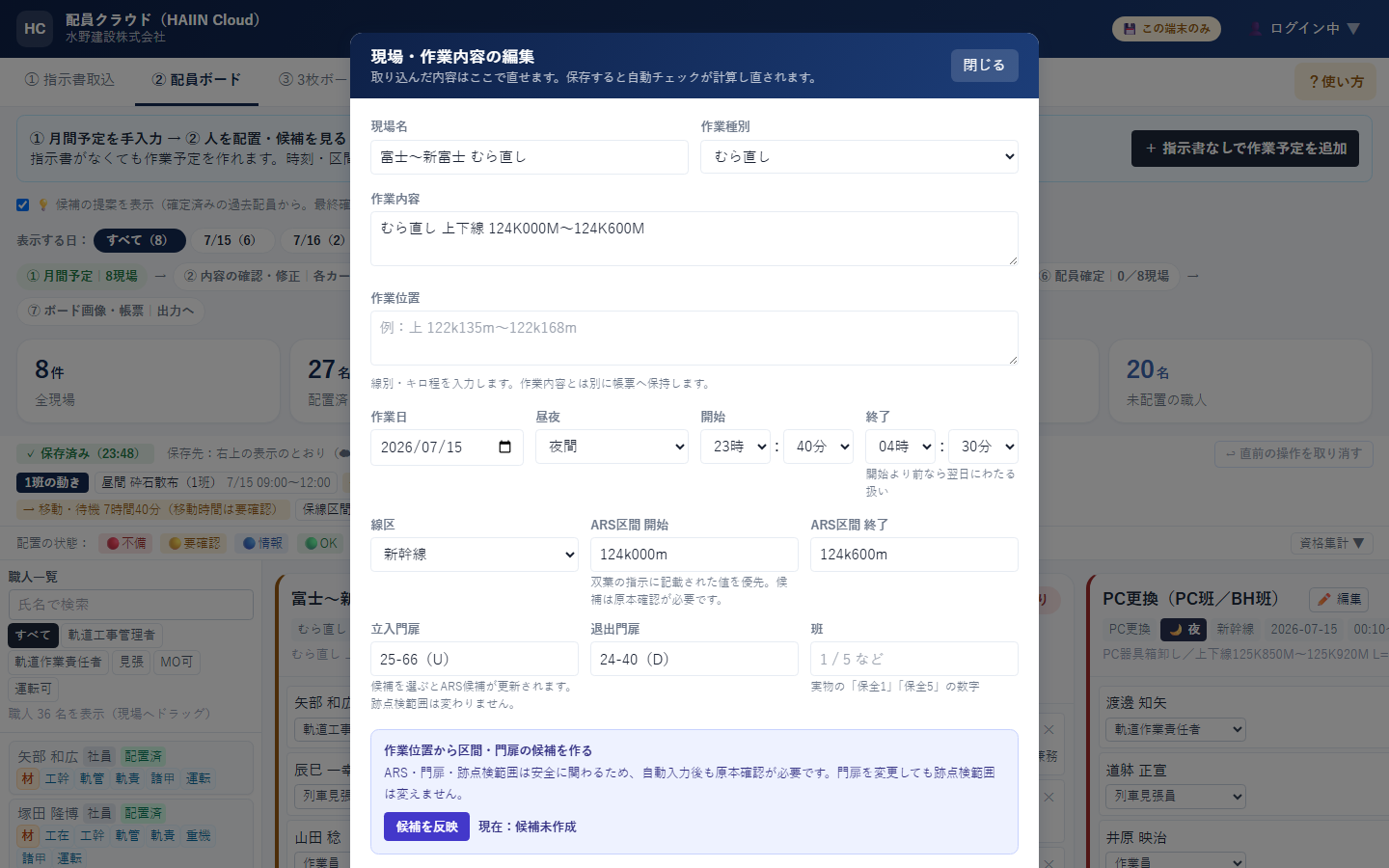
谷米様の「7.出力したExcelの内容と印刷状態」は未確認です。元請に提出できる状態かは、最後に印刷した実物で判断します。
元請書式と安全上の判断は、実物で確認してから運用に入れます。
選んだ様式のシートだけ内容が反映され、他の様式シートも同じファイルに残ります。現場から「少し分かりにくい」との声。
現状の事実。これが希望形とはまだ決まっていません。ファイル内に使うシートだけが残る形。提出先・編集方法・印刷手順に合うか確認してから変更します。
選択肢の一例。会議前に仕様を確定しません。保守用車の様式3-1-4では編成図の自動組替えが未実装です。跡点検表の4人体制での氏名配置も運用ルールの確認が必要です。元請へ提出する前に、該当様式の内容と印刷結果を実案件で確認します。
「20260916_跡点検範囲等の計算_谷米.xlsx」を確認。門扉、ARS、跡点検範囲を考えるための例と計算式を含みます。数式214個のうち24個に参照切れ(#REF!)がありました。
参照切れの式をそのまま配員クラウドへ移さず、どの列を正本にするか、門扉変更時に何を再計算し、跡点検範囲は固定するかを原本と照らして確認します。
現在の設定では、試験用画面と公開用画面に同じ共有データの保存先が指定されています。以前「環境を分ける」とご説明した範囲に、保存先の分離が残っていました。申し訳ございません。試験用画面へ実データを入力する前に接続先を確認し、保存先を分けます。既存データを無断で削除・初期化することはありません。
実データ・確認用データ・サンプルを一覧化。
残す、参照のみ、正式利用しないを相談。
検証で本番の情報を書き換えないことを確認。
一部作業で紙・ホワイトボードと照合。
アカウントがあることと、Botで自動送信できることは別です。
配員クラウドから3枚ボードを画像で出し、担当者が内容を見てから、今のLINEグループへ手動で送信します。誤送信を防ぐ確認者を決めます。
現在の送信先にはLINE WORKSと個人LINEの両方が参加しています。LINE WORKSの公式仕様では、外部LINEユーザーを含むトークルームにLINE WORKS Botは参加できません。現行グループへBotを追加する前提では進めません。
以前、水野社長から大型モニターでの表示案が出ています。ログインなしで誰にどこまで見せるかは未決定です。現在の画面をそのまま無認証で公開することはしません。
残り時間で優先度に応じて確認します。
| 業務 | ここまで | 未確認・課題 | 次に行うこと |
|---|---|---|---|
| hacomono・KING OF TIME | 2026年08月の予約987行・勤怠310行を履歴へ統合。パーソナル743回、無料体験36回の集計を作成。 | PDF由来1件の重複、無料体験4件の新規/既存、山本様の最終検収と初回権限承認。 | 山本様が月次更新を自力で再現し、候補を確認する。 |
| 経理・借入 | 弥生実績84行、カード133件、借入17件。確認後に公式25列順へ出す仕組みを準備。 | 取込可は0件。貸方科目等の会計判断と承認が必要。 | 代表3〜5行を確認し、弥生のバックアップ後に少量取込。 |
| Amazon | 突合候補を作る処理と例外整理を作成。自動テスト6件合格。 | 実データではカード45件に対し証憑12件、未突合33件。正解との照合が不足。 | 代表10件の正解付きサンプルで検証する。 |
| 安全教育 | 127資料から544候補を整理。確認済み5件のみ配員クラウドへ同期。 | 残り539件は未確認。安全アラート表示はOFF。 | 原本照合・関連性確認後に試験表示の対象を決める。 |
| 作業実績・請求 | 請求書作成フローを基に、数量差・金額差の照合シートを作成。 | 同じ工事1件分の実際の日報・元請資料・完成帳票で未検証。 | 対象1件の資料で、どこを自動集計し、どこを人が確認するか試す。 |
当初は「前月10日まで」のご要望がありましたが、前回の会議では「おおむね前月20日ごろに提出」と伺いました。提出後の変更もあります。
使用予定はiPad第10世代(A2696・10.9インチ)。画面の文字、配置操作、別端末で同じ内容が見えるかは、現場での実操作確認がまだ必要です。
谷米様から、配員クラウドの修正を社内で進める方法と、AIへ入力してよい情報の基準についてご相談をいただいています。現場試用後の変更手順と、情報の種類ごとの確認者を整理します。
2026年09月07日に山本様から、「無料体験」または「パーソナル」と書かれた予定ブロックは無料体験、顧客名だけのものは回数に加えず内容確認のみ、とご指定いただきました。古い「顧客名だけ=パーソナル」の説明は今回使いません。
以下の6点を画面や帳票の実物を見ながら口頭で確認します。記入作業は不要です。山崎が別途記録します。
現場・班・作業のどの単位が自然か。指示書が後から来た場合は、どの予定を更新するか。
23:40の初期値、10分刻み、氏名を役割枠へ移す操作を開発版で実演します。
全様式入りか、選んだ様式だけか。実際のファイルを開き、印刷の余白まで確認します。
共有いただいた計算表と元の指示書を比べ、門扉を変えた時に変わる値・変わらない値を確認します。
実際の予定と確認用データを分け、試験用・公開用の保存先を分離してから、試用範囲を決めます。
今のLINEグループへは当面、人が内容を確認してから送る方法を想定しています。
現場の操作確認と帳票の印刷確認を行い、保存データの扱いに合意してから、修正を公開URLへ反映します。データの削除・初期化は、対象と保存方法を確認するまで行いません。
画面共有時は必要なものだけ順に開きます。