前回の確認結果
手順1〜3は確認済み
双葉の指示書を使った手順1〜3は、問題なく進められたと伺っています。帳票の内容と印刷状態は、本日確認します。
定例会議|2026年09月18日

本日は、現場の皆さまからいただいたご意見を基に、配員クラウドを画面で確認し、実際の使い方と残る確認事項を整理させていただきます。そのほか、経理やhacomonoなどについても、順番に確認させていただきます。
貴社に画面共有いただき、月間予定の登録から人の配置、後から届いた指示書との照合、帳票の出力まで、普段の手順に沿って操作していただきます。
現在は、実際の作業を使って操作を確認する段階です。帳票の印刷状態や保存済みデータの扱いも伺い、運用開始までに必要なことを整理します。
前回いただいたご意見への対応状況と、まだ確認が必要な点をご説明します。
双葉の指示書を使った手順1〜3は、問題なく進められたと伺っています。帳票の内容と印刷状態は、本日確認します。
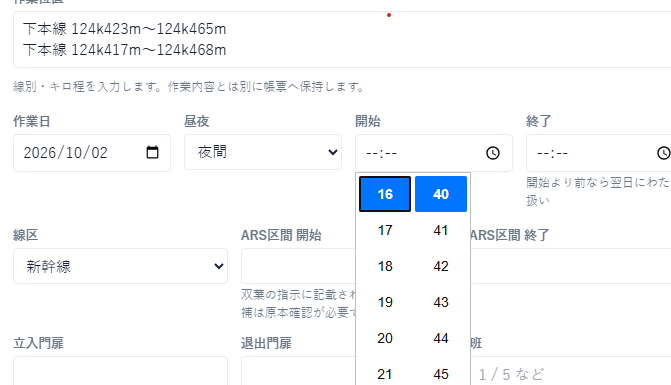
時刻は10分刻みで選べるようにし、配置済みの氏名も移動・入替できるようにしました。実際の操作で使いやすさをご確認ください。
選んだ様式だけが入ったExcelを出せるようにしました。この形が実際の印刷・提出に合うか、ファイルを開いて確認させてください。
実案件での操作と帳票の印刷、保存済みデータの整理、試験用と公開用の保存先の分離が必要です。
時刻の選択、人の入替、指示書が届く前の月間予定登録、後から届いた指示書との照合、選んだ様式だけのExcel出力を試せます。動作確認用の自動テスト142件は合格しています。ただし、実案件を使った操作と、元請指定Excelを印刷した状態は、まだ確認が必要です。
指示書が届く前でも、月間予定から配員を進められるようにしています。
これまでは指示書の取込を入口にしていました。しかし、作業によっては指示書が直前に届くため、月間シフトを組む時点では使いにくいことが分かりました。
稼働人員会議で決めた作業を予定に登録します。その後、システムが人と車両の候補をまとめて提案し、指示書が届いた時に内容を照合します。
前月中旬ごろに分かっている作業を整理します。指示書がまだなくても進められます。
現在は日付・作業名・工種・線区・昼夜を、予定ごとに登録します。
資格・休み・時間の重複・過去の配置を見て、人と車両の候補をまとめて作ります。担当者が確認して直します。
作業位置・時刻・門扉・ARSなどを指示書と照合し、予定が重複していないか確認します。
人と車両の配置を確定し、3枚ボードと必要な元請指定の帳票を出力します。
指示書がなくても、配員ボードから作業予定を登録し、人と車両の候補をまとめて作れます。後から指示書が届いた場合は、どの予定に対応するかを担当者が選びます。すでに配置した人は残したうえで指示書の内容を反映し、安全に関わる項目は改めて確認します。この流れが普段の作業に合うか、本日ご意見を伺います。
現在:登録済みの複数予定については、人と車両の配員案をまとめて作り、資格・休み・時間の重複を自動で確認できます。
次の改善:月間予定もまとめて登録できるようにし、担当者には不足や例外を中心に確認いただく形を目指します。
確認が必要な点:今は予定を1件ずつ登録します。時刻がまだ決まっていない作業をどう扱うかも整理が必要です。
本日伺うこと:普段の月間予定を拝見し、登録する作業の単位と元になる資料を確認します。そのうえで、試作・現場での確認・公開の予定を山崎からご案内します。
貴社に画面共有いただき、普段の作業に沿って、今回修正した箇所を確認させてください。
配員クラウドを開き、ご自身のアカウントでログインしてください。パスワードを入力する画面は共有せず、ログイン後の画面からお見せください。可能であれば、普段使うiPad(第10世代・10.9インチ)でも文字の見やすさとドラッグ操作を確認させてください。
指示書がなくても迷わず予定を登録できるか、月間シフトを見ながら操作しやすいかを教えてください。
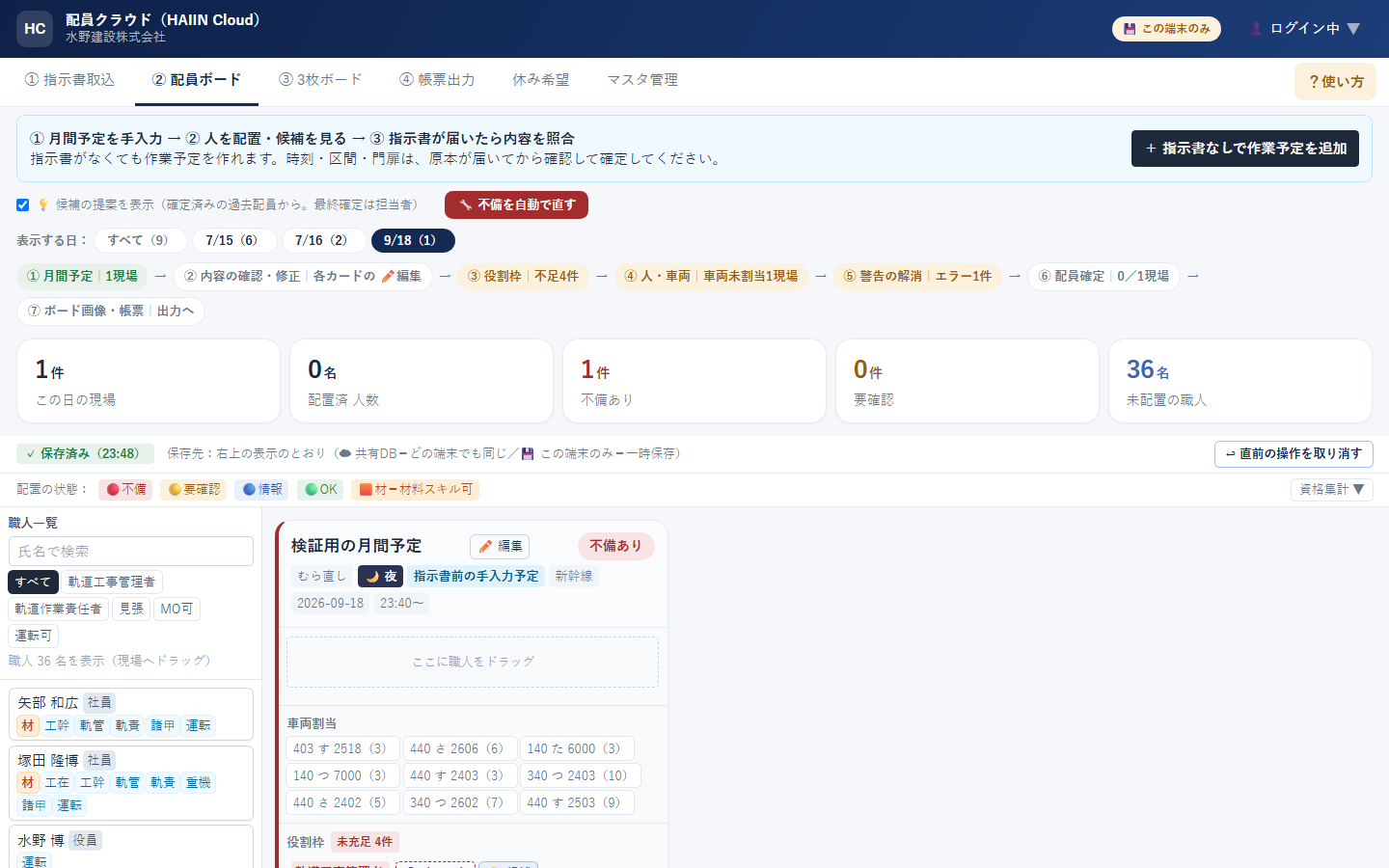
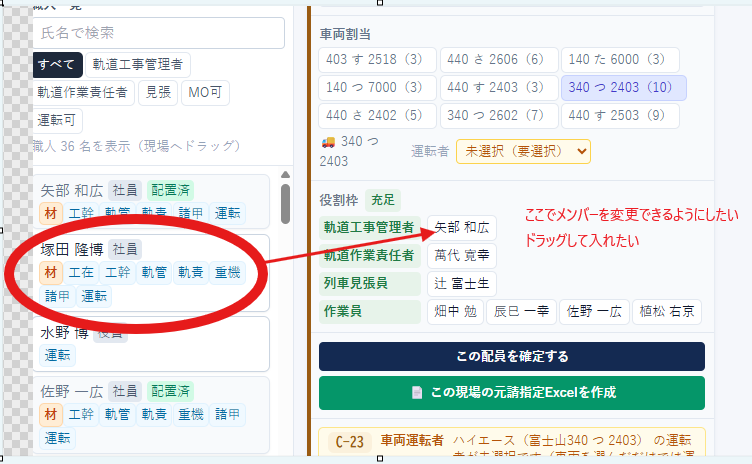
配置した後の氏名も、別の枠へ移動・入替できるようにしました。資格などの条件を満たさない場合は、その配置を受け付けません。
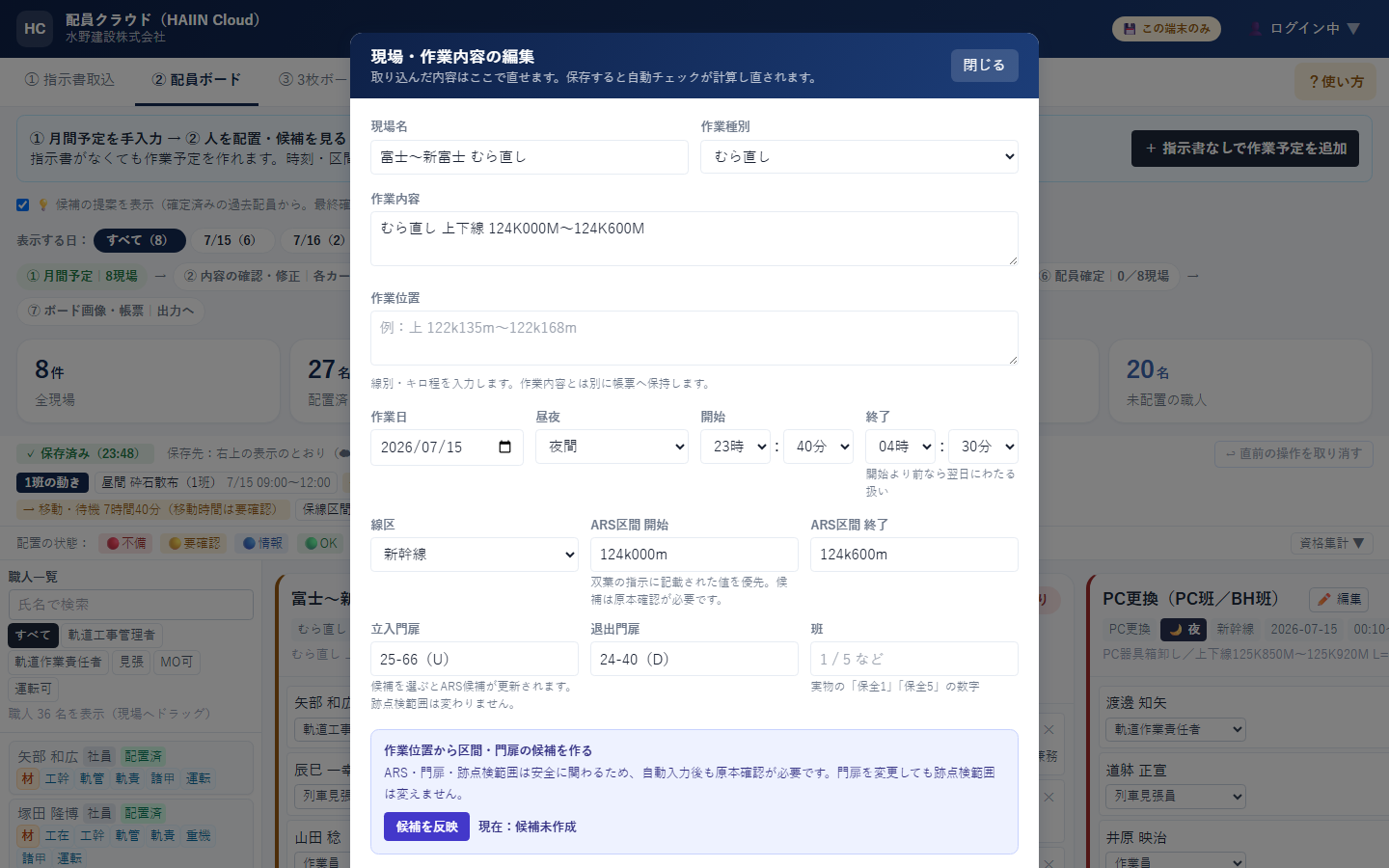
門扉・ARS範囲・跡点検範囲は、画面に出た候補だけで確定しません。双葉の指示書と計算表を照らし、担当者に確認いただきます。
谷米様から、出力したExcelの内容と印刷状態はまだ確認されていないと伺っています。元請へ提出できるかどうかは、実際の帳票で確認してから判断します。
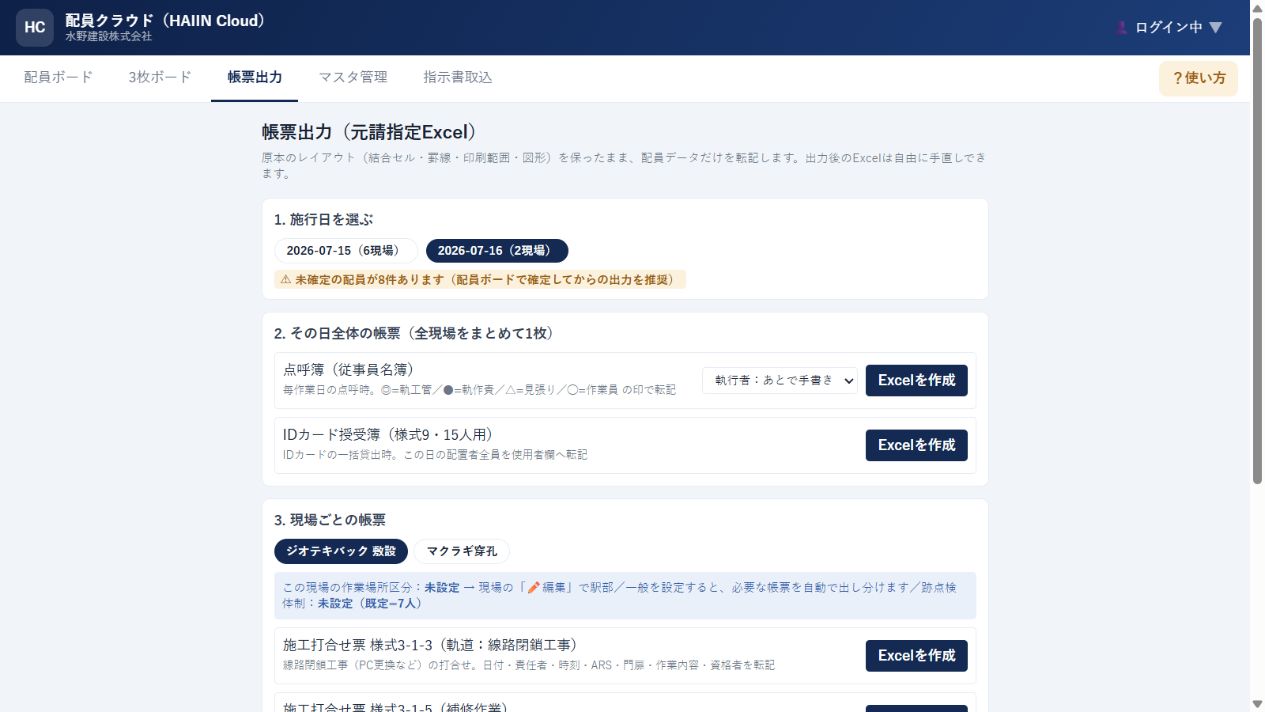
帳票の仕上がりと安全に関わる数値は、元の資料と実際の出力を見て確認します。
選んだ様式にだけ内容が入り、使わない様式のシートも残っていました。「少し分かりにくい」とご意見をいただきました。
谷米様から共有いただいた修正前の状態です。今回は、選んだ1種類の様式だけが入ったExcelを出すようにしました。8種類すべてで、不要なシートが入らないことをプログラム上で確認しています。
実際の提出・保管方法に合うか、本日ご意見を伺います。保守用車の編成図を作る機能はありますが、実際の編成で正しく出るか、印刷時に崩れないかは未確認です。跡点検表の4人体制で氏名をどう載せるかも確認が必要です。元請へ提出する前に、該当する帳票を実案件で確認します。
共有いただいた「20260916_跡点検範囲等の計算_谷米.xlsx」には、門扉・ARS範囲・跡点検範囲の例と計算式がありました。ただし、214個の数式のうち24個は参照先が見つからず、エラー(#REF!)になっています。
エラーのある数式をそのまま配員クラウドへ移すことはしません。どの値を基に計算するか、門扉を変えた時にARS範囲と跡点検範囲がそれぞれどう変わるかを、元の指示書と照らして確認します。
現在は、試験用の画面と公開用の画面が同じ共有データを参照する設定です。以前「環境を分ける」とご説明しましたが、データの保存先はまだ分けられていません。説明が不十分で申し訳ございません。保存先を分け、互いのデータに影響しないことを確認するまで、試験用の画面に実データは入力しません。既存データを無断で削除することもありません。
実際の予定・確認用の予定・サンプルを一覧にします。
今後使うものと、確認用として保管するものを分けます。
試験中の操作が公開用のデータを変えないことを確かめます。
紙やホワイトボードと照らしながら使い始めます。
やり方は3パターンございます。今のグループを使い続ける方法と、別のグループを作って送信を自動化する方法を比べます。
現在のグループをそのまま使う場合はAです。送信を自動化するには、全員がLINE WORKSで参加する社内グループを作るB、または全員が通常のLINEで参加するグループを作るCを検討します。現在の個人LINEとLINE WORKSが混在するグループに自動送信の仕組みを追加するだけで、全員に届くとは確認できていません。
配員クラウドで3枚の画像を作り、端末の共有メニューから現在のグループを選んで送ります。端末から直接共有できない場合は、画像を保存して添付します。
受け取る方全員がLINE WORKSで参加する社内グループを作ります。配員を確認した担当者が送信を承認すると、自動送信用のアカウントが3枚を送る方法です。
受け取る方全員が通常のLINEで参加するグループを作り、水野建設様名義のLINE公式アカウントを加えます。担当者が内容を承認した後、3枚を送る方法です。
当面の送信方法現在のグループを使い、送信する担当者と送信前の確認手順を決めます。
自動送信を始める前に受け取る方が使うアカウントを確認してBかCを選び、まず少人数で3枚とも届くか試します。
3枚の画像を作り、端末の共有メニューへ渡す機能は用意しました。ただし、iPadから現在のグループへ3枚とも届くかは、実機での確認が必要です。LINE公式アカウントへ画像を送る機能も用意していますが、公式アカウントの設定と送信先の確認が済むまでは自動送信できません。LINE WORKSでの自動送信は、別途開発が必要です。
LINE公式アカウントのコミュニケーションプランは月額0円・無料200通、ライトプランは月額5,000円(税別)・5,000通です。上記の約600通なら無料枠を超えるため、実際の送信人数・頻度と他の配信の有無を確認してからプランを選びます。有料契約は費用承認後に行います。
経理やhacomonoなど6つの業務について、進んだことと、次に必要な確認を順番にお伝えします。
2026年08月の予約987行と勤怠310行を取り込み、パーソナル743回・無料体験36回の確認用集計を作りました。判断を保留している予定ブロック1件は、通常予約ID1249409と担当者・時間帯が重なっています。確認しやすいよう、シートに記載しました。
当社で進めること毎月の更新を助ける画面は用意しました。Googleの初回権限確認と実データを使った試験が済むまで、シートへの書き込み機能は止めています。無料体験4件の新規・既存も、確認できるまで決め付けません。
山本様にご確認いただきたいこと保留の1件が別の実施か、店舗の記録違いかをご確認ください。集計値の確認と、更新機能の試験後の初回操作もお願いいたします。
本日お伺いしたいこと:毎月の確認は、どの画面をどの順番で見られると使いやすいですか。
弥生の仕訳実績84行、カード明細133件、借入資料17件を整理しました。このうち代表的な5件を選び、領収書などの証憑、部門、税区分、貸方を確認する表を作りました。弥生へ取り込めると確認できた仕訳は、まだありません。
当社で準備したこと少量試験の確認票に、Amazon・ダイソー・JR・燃料の代表5件を載せました。記載した勘定科目などは、まだ確定した仕訳ではありません。
育子様にご確認いただきたいこと5件の証憑と会計上の扱いをご確認ください。弥生のバックアップを取ってから少量で試し、結果を確かめます。貸方を含め、承認のない仕訳は取り込みません。
本日お伺いしたいこと:最初の試験は、この5件から始めてよろしいですか。
2026年03月のカード決済13件のうち12件について、対応する書類の候補を確認用シートに整理しました。1件は3枚の書類の合計と考えられますが、いずれも確定していません。残る1件はカード明細2,507円と書類候補2,787円に280円の差があります。別に調べたカード45件・書類12件・未照合33件とは、集計範囲を分けています。
当社で確認したこと・続けることAmazonの公式案内で、注文履歴をCSVで出せることは確認しました。水野建設様のアカウントで実際に出せるか、注文と書類が合うかは未確認です。また、候補の拡張機能がAmazonやGoogleスプレッドシートの情報へアクセスするため、導入前に権限と扱うデータを確認します。
遠藤様にご確認いただきたいこと13件の候補が、普段の紙のカード明細や注文履歴と合っているか、一緒に確認させてください。3か月分の資料を新たに集めていただく必要は、今はありません。
本日お伺いしたいこと:まず、差額がある2,507円の注文をAmazon Businessの注文履歴で確認できますか。検討中の拡張機能
お預かりした127資料の文字を取り出しました。旧形式の47資料は原本を残したままコピーを変換し、2,708スライドから約54.6万字を取得して検索用シートへ反映しています。残る80資料から抽出した事故事例の候補544件は、原本のページ・スライドと照合し、確認が必要な209行に印を付けました。原本で内容を確認できた5件だけを配員クラウドへ登録しています。現場への注意表示は、まだ出していません。
当社で進めること未確認の539候補について、事例の区切り、重複、原因・対策を原本で確かめます。旧形式47資料からの事例の整理と、文字だけでは確認できない画像・図表の確認も続けます。自動で取り出した内容を、そのまま現場には表示しません。
水野建設様にご確認いただきたいこと原本と照らして整理した事例について、現場へ表示してよいか安全担当者にご判断いただきます。
本日お伺いしたいこと:最初にどの工種で試し、注意表示の内容はどなたに確認いただくのがよいでしょうか。
共有いただいた請求書作成の手順を基に、作業数量と金額の差を確認するシートを用意しました。
当社で進めること同じ工事・同じ期間の資料を照らし、自動で集計できる部分と、人の判断が必要な部分を実例で確かめます。
谷米様にご確認いただきたいこと日報、元請からの数量・請求資料、外注費の根拠、完成した請求書がそろう工事を1件、ご指定ください。
本日お伺いしたいこと:最初の確認には、どの工事を使うのがよいでしょうか。
社内で配員クラウドを少しずつ直す手順と、AIへ入力する情報の扱いについて、相談用の資料と架空のデータを使う練習を用意しました。
当社で準備したこと困りごとを1件選び、試験用の画面で直し、変更点を確認し、現場で試してから公開するまでの手順をまとめました。扱う情報ごとの注意点も記載していますが、社内の正式な規程にはなっていません。
水野建設様にご確認いただきたいこと最初にどこまで社内で修正するか、また顧客情報・従業員情報・安全資料の扱いを誰が判断するかを決めていただきます。
本日お伺いしたいこと:谷米様が最初にご自身で直してみたい画面や帳票はどれですか。
お預かりした127資料は、既存形式80資料と旧形式47資料に分けて整理しています。既存形式80資料から、事故事例の候補を544件見つけました。
候補が原本のどこにあるかまでは確認しました。事故の内容や重複は、引き続き原本で確認します。
文字は取り出しました。これから事例ごとに分け、画像・図表も確認します。
内容を確認できた5件は配員クラウドに登録しています。ただし、現場への注意表示はまだ出していません。表示する事例と確認方法を安全担当者と決めてから始めます。
2026年09月07日に山本様からご指定いただいたとおり、「無料体験」または「パーソナル」と書かれた予定ブロックは無料体験として扱います。顧客名だけの予定ブロックは回数に入れず、内容の確認対象にしています。
どの画面で何に困ったかを、1件ずつ記録します。実名入りの画像は共有先を限定します。
谷米様が変更案を作り、公開用ではなく試験用のコピーでAIを使って直します。
現場で操作し、帳票はExcelの内容と印刷状態まで確認します。
業務担当者の確認を受け、変更内容と元に戻す方法を残してから公開します。
職人名・資格・休暇・IDカード、元請の指示書、会計・借入資料、安全会議資料を扱う前に、どのAIを使うか、誰に共有されるか、何を伏せるかを社内で決めます。
資格と二重配置、門扉・ARS・跡点検範囲、提出する帳票、弥生の仕訳、LINEの送信先、安全事例の表示は、AIの結果だけでは確定せず、担当者が元の資料を確認します。
試験用と公開用のデータ保存先は、まだ分かれていません。保存先を分けて確認するまで、試験用の画面に実データは入力しないでください。情報管理についてお渡しした資料も、本日の相談用であり、社内の正式な規程ではありません。
当初は「前月10日まで」のご要望がありましたが、前回の会議では「おおむね前月20日ごろに提出」と伺いました。提出後の変更もあります。
使用予定はiPad第10世代(A2696・10.9インチ)。画面の文字、配置操作、別端末で同じ内容が見えるかは、現場での実操作確認がまだ必要です。
谷米様から、配員クラウドの修正を社内で進める方法と、AIへ入力してよい情報の基準についてご相談をいただいています。現場試用後の変更手順と、情報の種類ごとの確認者を整理します。
まず配員クラウドについて6点を確認し、その後、経理やhacomonoなどの次の作業をご相談します。皆さまに記入いただく必要はありません。山崎が記録します。
現場・班・作業のどれを1件とするか、後から指示書が届いたらどの予定を更新するかを伺います。
夜間開始の23:40、10分刻みの時刻選択、配置済みの人の移動を、実際の画面でお試しいただきます。
選んだ様式だけが入るExcelを実際に開き、記載内容と印刷時の余白を確認します。
共有いただいた計算表と指示書を見比べ、ARS範囲と跡点検範囲をそれぞれ確認します。
実際の予定と確認用データを分けます。試験用と公開用の保存先を分けてから、試す作業を決めます。
当面は今のグループへ担当者が送るか、自動送信に向けて別のグループを作るか、3つの方法からご相談します。
山本様の毎月の集計、育子様の弥生への少量取込、遠藤様のAmazon明細、谷米様の請求資料、安全教育、社内でのAI活用について、次に誰が何を確認するかを整理します。安全資料の未確認539事例と旧形式47資料の整理は、当社で続けます。
今日見つかった使いにくい点は、試験用の環境で修正・確認してから公開用へ反映します。実際の作業での操作と帳票の印刷結果も確認します。保存済みのデータは、対象と保存方法を確認するまで削除しません。
必要になった資料を、この一覧から開けます。